目 次
第1章 Agrishot Cloud 概要
1.1 システム全体像
Agrishot Cloud(URL: https://cloud.agrishot.com/)は、
圃場・樹木に設置したセンサデバイスから取得したデータをクラウド上で一元管理・可視化する
農業向け IoT プラットフォームです。スマートフォン・タブレット・PC のいずれからでも
ブラウザさえあればアクセスでき、リアルタイムに農場の状態を把握できます。
本システムは以下の3つのサービスモジュールで構成されています。
1.2 主な機能一覧
| モジュール | 主な機能 | 対象ユーザー |
|---|---|---|
| 🌿 Sapflow Monitor | 樹液流・気温・湿度・日射・体積含水率・デンドロ・葉面濡れ・土壌温度・液面レベルのセンサデータ閲覧、CSV ダウンロード、デバイス登録・管理 | 果樹農家、試験研究機関 |
| 🌳 Pomona | 乾燥ストレス地図、積算乾燥ストレス地図、病害虫発生予測(ヤノネ・フジコナほか)、有効積算温度、日毎データグラフ、圃場履歴管理、LINE 通知 | 柑橘・茶農家など |
| 🍊 Agrishot Scan | スマートフォンカメラを用いた果実品質(糖度・着色など)の AI 診断(外部サービス) | 出荷検査担当者 |
1.3 動作環境
| 項目 | 推奨環境 |
|---|---|
| ブラウザ | Google Chrome 最新版、Microsoft Edge 最新版、Safari 最新版 |
| デバイス | PC(Windows / macOS)、スマートフォン・タブレット(iOS / Android) |
| 画面解像度 | 1280×720 以上推奨(地図表示のため) |
| ネットワーク | インターネット接続が必要(地図表示には Google Maps API を使用) |
第2章 ログインと基本操作
2.1 ログイン方法
https://cloud.agrishot.com/ と入力してアクセスします。
2.2 ホーム画面の構成
ログイン後、以下のホーム画面が表示されます。
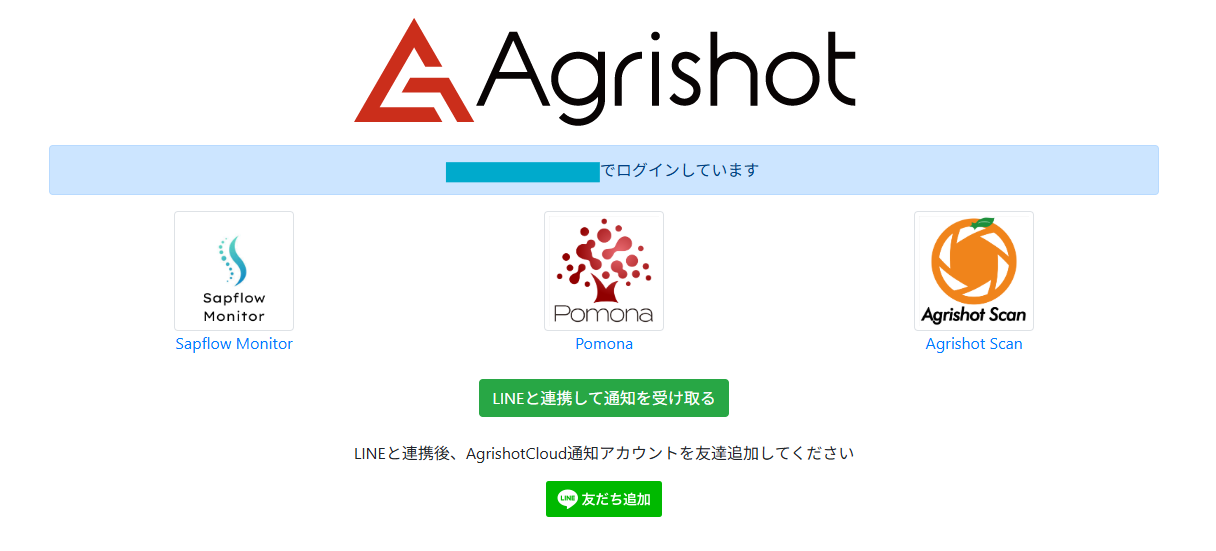
各サービスのアイコンをクリック(タップ)するだけで、対応するモジュールに移動できます。
2.3 LINE 通知連携
ホーム画面の「LINE と連携して通知を受け取る」ボタンをクリックすると、 Agrishot Cloud の LINE 通知アカウントとの連携ページに遷移します。 連携後は「友だち追加」ボタンで公式アカウントを友だち登録し、 各種アラート通知を LINE で受け取ることができます。
第3章 Sapflow Monitor — データ閲覧
3.1 Sapflow Monitor とは
Sapflow Monitor は、樹木に取り付けた薄膜タイプのセンサ(Norman シリーズ等)から 収集される樹液流量をはじめ、気温・湿度・日射・体積含水率・デンドロ・ 葉面濡れ・土壌温度・液面レベルなど複数の環境センサデータをリアルタイムで 可視化・記録するモジュールです。
ホーム画面から「Sapflow Monitor」をクリックすると、
データ閲覧画面(/sapflow/view_data.php)が開きます。
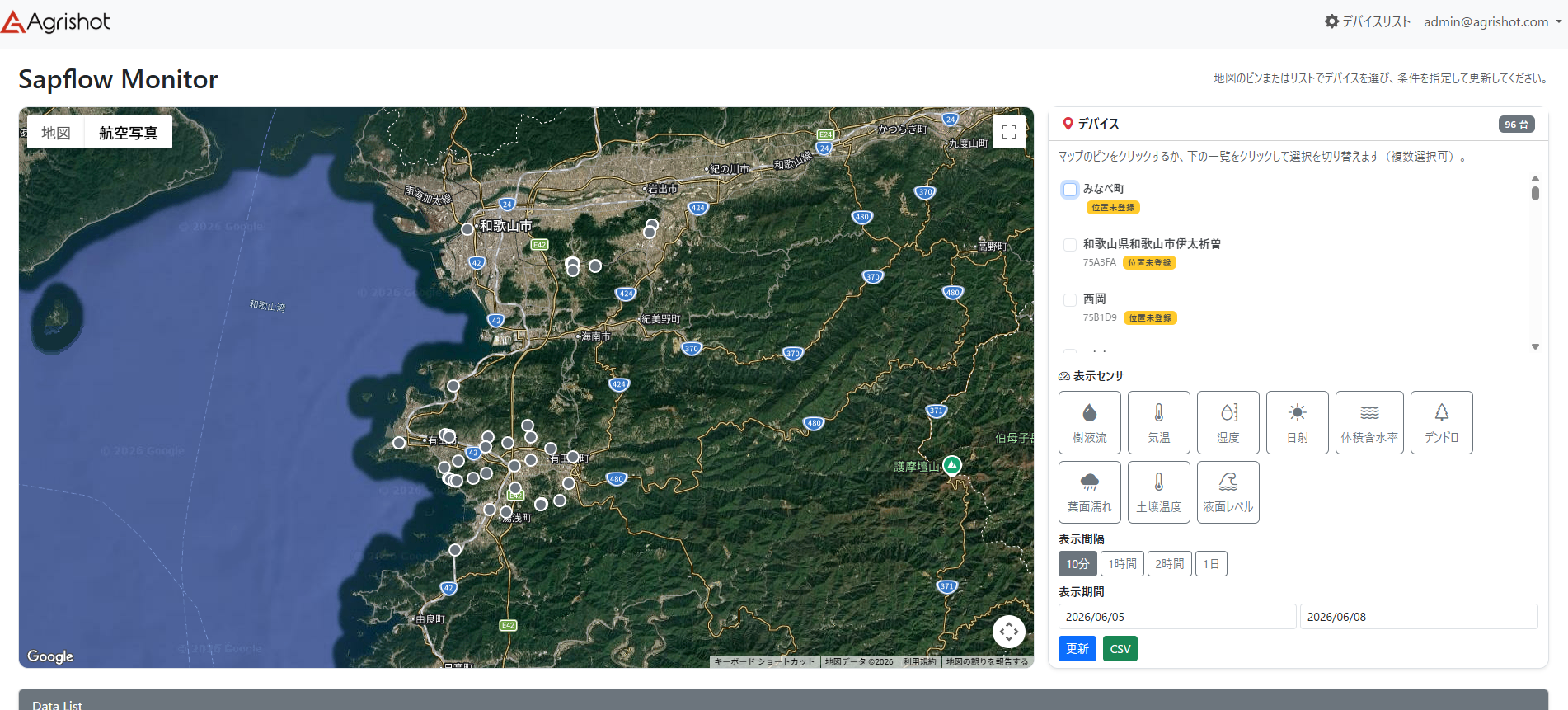
3.2 地図画面の操作
画面左側には Google マップが表示され、登録済みデバイスの設置場所がピン(●)で示されます。
| 操作 | 動作 |
|---|---|
| ピンをクリック | デバイスを選択状態にする(右パネルのチェックボックスに反映) |
| 「地図」ボタン | 標準マップ表示に切り替え |
| 「航空写真」ボタン | 航空写真表示に切り替え |
| フルスクリーンアイコン(□) | 地図をフルスクリーン表示 |
| スクロール(Ctrl+ホイール) | 地図のズームイン・アウト |
| ドラッグ | 地図の移動 |
3.3 デバイスの選択
画面右側の「デバイス」パネル(最大96台表示)から、 データを表示したいデバイスを1台または複数台選択します。
3.4 表示センサの設定
右パネルの「表示センサ」エリアで、グラフに表示したいセンサを選択します。 各センサのボタンをクリックすると選択(青色)・解除が切り替わります。
3.5 表示間隔・期間の設定
センサデータを表示する集計間隔と期間を設定します。
| 設定項目 | 選択肢・操作方法 | 説明 |
|---|---|---|
| 表示間隔 | 10分 / 1時間 / 2時間 / 1日 | グラフおよびデータリストの時間単位を切り替えます。短期間の詳細確認には「10分」、長期トレンドには「1日」が適しています。 |
| 表示期間(開始日) | 日付入力欄(例: 2026/06/02) | データ表示の開始日を入力します。 |
| 表示期間(終了日) | 日付入力欄(例: 2026/06/05) | データ表示の終了日を入力します。 |
期間・間隔を変更した後は、必ず「更新」ボタン(青色)をクリックしてください。 画面が再読み込みされ、選択条件に合ったデータが表示されます。
3.6 画像
選択したデバイスに紐づくカメラ画像があり、かつ指定期間内に撮影されている場合、「画像」カードにサムネイルが新しい順で並びます。サムネイルをクリックすると原寸画像が別タブで開きます。
3.7 データリストと CSV 出力
画面下部の「Data List」テーブルには、選択条件に一致する センサデータが一覧表示されます。
| 操作 | 説明 |
|---|---|
| 件表示の切り替え | 10 / 25 / 50 / 100 件の表示件数をプルダウンで変更できます。 |
| 検索ボックス | テーブル右上の「検索:」欄に文字を入力すると、Device名や時刻でリアルタイムに絞り込みできます。 |
| 列ヘッダクリック | 「Device」「Time」などの列ヘッダをクリックすると昇順・降順に並び替えができます。 |
| 前 / 次 ボタン | ページネーションで次の件数を表示します。 |
| CSV ボタン | 表示中のデータを CSV 形式でダウンロードします。Excel 等で開いて二次利用できます。 |
第4章 Sapflow Monitor — デバイス管理
4.1 デバイスリスト画面
データ閲覧画面の右上にある「⚙ デバイスリスト」をクリックすると、
デバイス管理画面(/sapflow/index.php)に遷移します。
ここでは登録済みデバイスの一覧確認、新規登録、編集、削除が行えます。
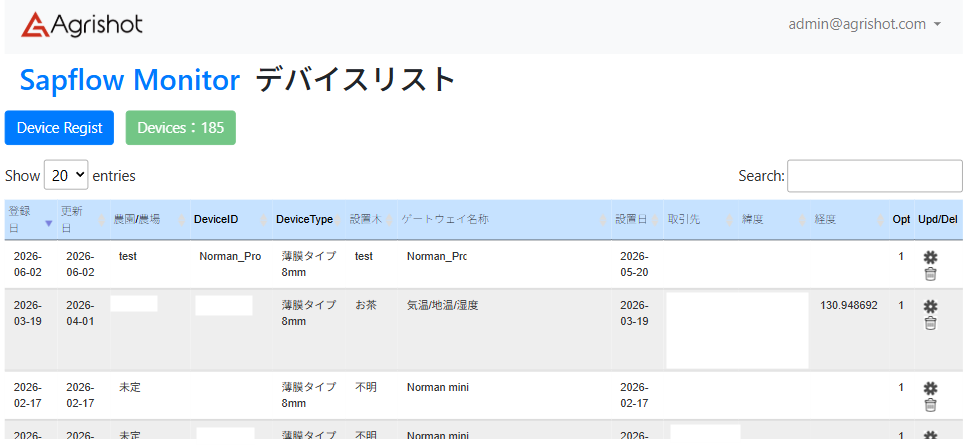
デバイスの登録・編集で入力する主な項目
「Device Regist」または編集アイコンから入力します。運用で設定する主な項目は次のとおりです。
| 項目名 | 説明 |
|---|---|
| 登録日 / 更新日 | デバイスをシステムに登録した日付と最後に情報を更新した日付 |
| 農園 / 農場 | デバイスの設置農場名(ユーザーが任意に入力) |
| DeviceID | センサ機器固有の通信識別ID。 |
| DeviceType | 樹液流センサのサイズ(例:薄膜タイプ8mm、薄膜タイプ10mm) |
| Gateway Type | 使用しない |
| Channel Count | チャンネル数(Norman miniは8chを選択してください) |
| 設置木 | センサを取り付けた樹木の種類・品種名 |
| ゲートウェイ名称 | データを中継するゲートウェイの名前または機種 |
| 設置日 | デバイスを実際に圃場へ設置した日 |
| 取引先 | 導入した取引先・農家名 |
| kst(植物種) | 茎構造による定数(*kst 参考値 柑橘類 0.42/ナシ・リンゴ・モモ 0.35/ブドウ 0.32/トマト 0.30/スイカ 0.28/イチゴ 0.25) |
| dxd・dxu・deltaX・抵抗値 | Device Type を選ぶと自動で適切な値が入力されます。通常は変更不要です。 |
| leaf(葉面積)[m^2] | 使用しない |
| cable(ケーブル抵抗値)[Ω] | 使用しない |
| 緯度 / 経度 | 設置場所の位置情報(地図ピン表示に使用) |
| Opt | オプション設定値 |
チャンネル設定(Channel Settings)
各チャンネル(CH)に、つないだセンサーの種別とラベルを設定します。
| 設定 | 内容 |
|---|---|
| Sensor Type | そのCHのセンサー種別。例:Sap Flow(樹液流・4ch分使用)、Temperature、Humidity、Radiant、SM150T/TEROS10(土壌水分)、Dendrometer、Leaf Wetness、Soil Temperature など。 |
| Label | グラフや一覧での表示名(例:「主幹」「南側」など分かりやすい名称)。同じセンサ種類を複数接続している場合は、一意の名称を設定してください。 |
| Threshold / Operator | LINE通知を使う場合のしきい値と比較条件(>/=/<)。 |
LINE通知機能を利用する にチェックを入れると、しきい値を超えた際の通知が有効になります。温度表示のオプションは、薄膜タイプセンサーの動作確認用です。
4.2 新規デバイス登録
4.3 デバイス設定の編集・削除
■ デバイス情報の編集
■ デバイスの削除
■ リストの検索・絞り込み
デバイス数が多い場合は、デバイスリスト右上の「Search:」欄に 農場名・DeviceID・取引先名などのキーワードを入力すると即時絞り込みができます。 また「Show」プルダウンで1ページあたりの表示件数を 20 / 50 / All から選べます。
■ 位置情報の登録と地図表示
デバイスの緯度・経度を登録すると、Sapflow Monitor のデータ閲覧画面の 地図上にピンが表示されます。位置情報が未登録の場合は デバイスパネルに「位置未登録」 バッジが表示されます。
■ ページナビゲーション
表示数以上のデバイスが登録されている場合、テーブル下部の「Previous / Next」 またはページ番号ボタンで次ページのデバイスを確認できます。
第5章 Pomona — マイページ(圃場管理)
5.1 Pomona とは
Pomona(ポモナ)は、農業気象データと独自アルゴリズムを組み合わせた 病害虫発生予測・乾燥ストレス管理プラットフォームです。 柑橘・茶・その他果樹農家が農薬散布の適期判断や灌水タイミング管理に活用できます。
ホーム画面から「Pomona」をクリックすると
マイページ(/soil-moisture/index.php)が開きます。
5.2 マイページ(圃場地図)の構成
マイページは大きく「地図エリア」と「圃場一覧テーブル」で構成されます。
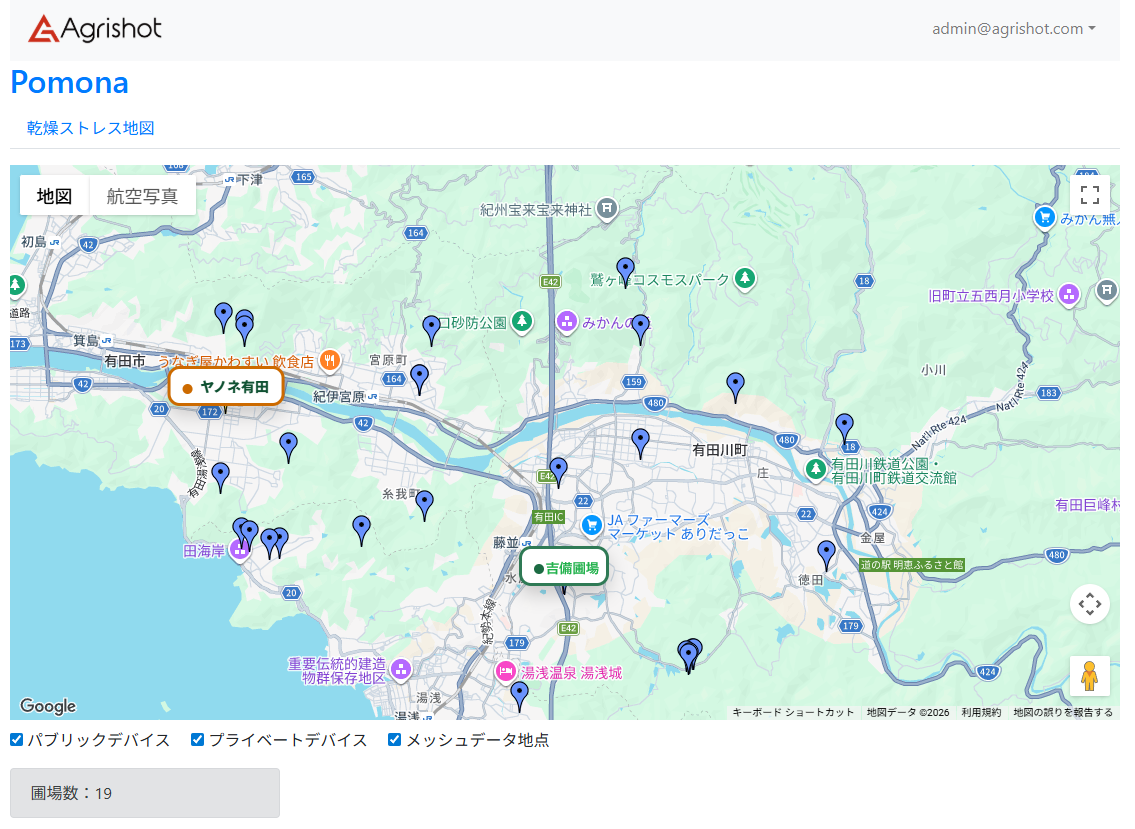
| 要素 | 説明 |
|---|---|
| 地図(Google マップ) | 登録圃場のマーカーと気象データ地点が表示されます。マーカーをクリックすると病害虫予測画面へ遷移します。地図上の任意の場所をクリックすると、その地点のメッシュ気象データを利用した予測が確認できます。 |
| パブリックデバイス | チェックを入れると公開データのデバイスを地図に表示します。 |
| プライベートデバイス | 自分のアカウントに紐づくデバイスを地図に表示します。 |
| メッシュデータ地点 | 気象メッシュデータを利用した登録地点を地図に表示します。 |
| 乾燥ストレス地図リンク | クリックすると乾燥ストレス地図画面に遷移します(第6章参照)。 |
5.3 圃場の追加・削除
■ 圃場一覧テーブル
地図の下には「デバイスID」「圃場名」「圃場履歴」ボタン「削除(赤いボタン)」が表示された テーブルがあります。登録済み圃場がすべて一覧表示されます。
■ 圃場名のクリック
テーブルの圃場名(青文字のリンク)をクリックすると、 その圃場に対応する病害虫予測画面(第7章参照)に直接移動できます。
■ 圃場の削除
削除したい圃場の行にある赤いボタン(ゴミ箱アイコン)をクリックすると、 確認後にその圃場がマイページから削除されます。
第6章 Pomona — 乾燥ストレス地図
6.1 乾燥ストレス地図の概要と見方
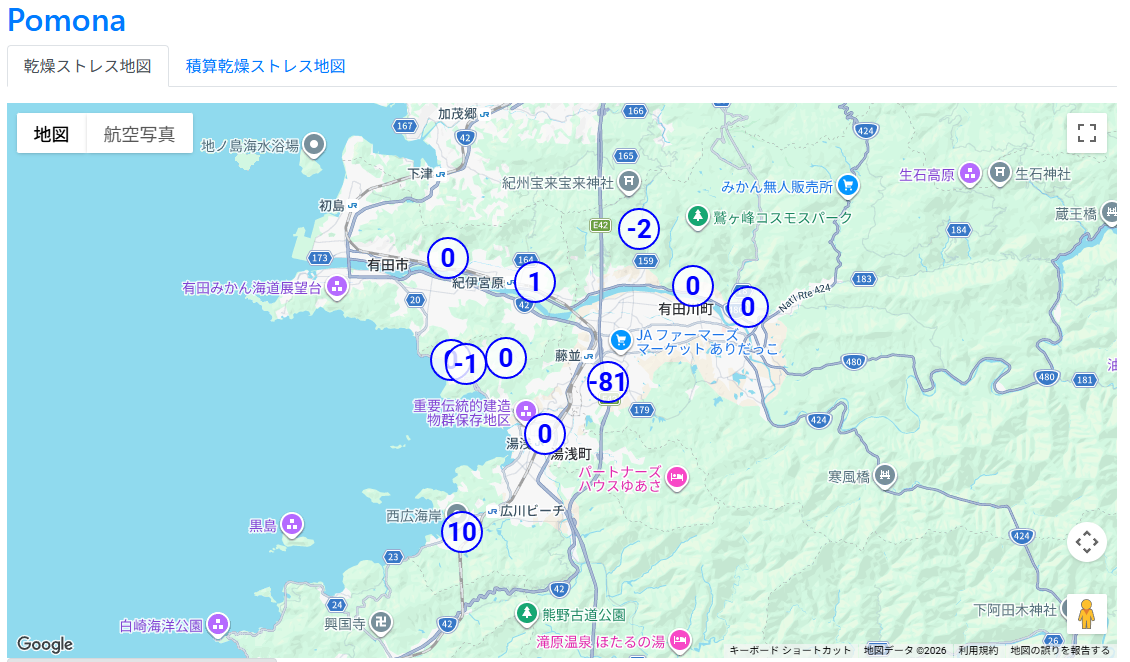
乾燥ストレス地図(/soil-moisture/map.php)は、
センサデバイスが計測した土壌水位低下量(乾燥ストレス値)を
地図上の数字マーカーで視覚的に表示する画面です。
農場ごとの水分状態をひと目で把握できます。
■ マーカーの色と意味
マーカー上の数字は前日の乾燥ストレス値(水位低下量 mm)を示します。 値が負の場合は水位が下がっており(乾燥方向)、0に近いほど水分が保たれています。
■ マーカーの種類
| マーカー種別 | 表示できる情報 |
|---|---|
| 数字マーカー(円形) | 気温・降水量・乾燥ストレス値の3種類を切り替え表示できます。クリックでデータポップアップが開きます。 |
| ピンマーカー(赤ピン) | 気温・降水量のみ表示可能(アメダス観測点など)。 |
6.2 積算乾燥ストレス地図
乾燥ストレス地図画面上部の「積算乾燥ストレス地図」タブをクリックすると、 一定期間の乾燥ストレスを積算した値を地図上で確認できます。 日々の変動ではなく中長期的な水ストレスの蓄積を把握するのに適しています。
6.3 直近データ一覧テーブル
地図の下には「直近の乾燥ストレスデータ」テーブルが表示されます。 稼働中のデバイスについて、直近の計測値が一覧で確認できます。
| 列名 | 説明 |
|---|---|
| デバイスID | 計測機器の識別番号 |
| 農場 | 設置農場名 |
| 日時 | データの計測日 |
| 水位低下量(mm) | 前日の乾燥ストレス値。負の値が大きいほど乾燥が進んでいます。 |
| 日平均気温(℃) | その日の平均気温 |
第7章 Pomona — 病害虫予測システム
7.1 概要と画面構成
病害虫予測システム(/soil-moisture/pest.php)は、
圃場のセンサデータまたは気象メッシュデータをもとに、
今後14日間の害虫注意期間を自動計算して表示する機能です。
マイページの圃場名リンクか、地図上のマーカークリックから遷移できます。
画面上部には以下の3つのタブがあります。
また右上には「圃場履歴・通知設定」ボタンと 「地図へ」ボタンがあり、マイページへの戻りと各種設定に使用します。
7.2 降水量の確認
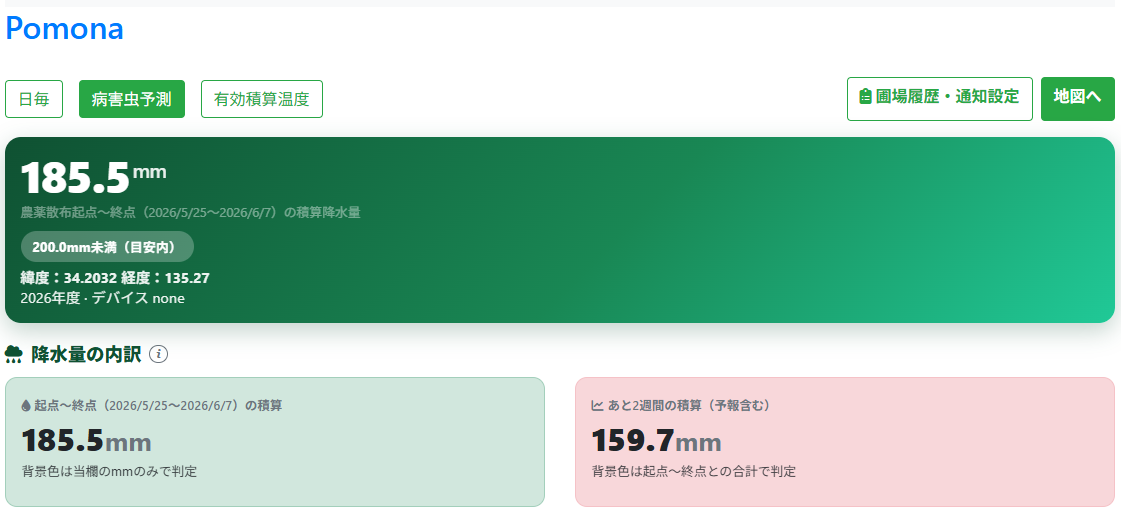
病害虫予測画面の上部には、現在の積算降水量が大きな数字(例:0mm)で表示されます。 これは農薬散布から現在までの積算降水量であり、 農薬(ジマンダイセンなど)の耐雨量の目安と比較して、再散布の判断に使います。
| 表示項目 | 説明 |
|---|---|
| 農薬散布起点〜終点の積算降水量 | 設定した起点日から終了日までの実績降水量 |
| 目安ラベル(例:200.0mm未満) | 農薬耐雨量の目安に対して現在値が範囲内かを色で示す(緑=範囲内) |
| 起点〜終点の積算(mm) | 実績のみの積算値 |
| あと2週間の積算(予報含む) | 今後の予報を含めた積算予測値 |
■ 表示条件の変更
7.3 害虫予測テーブルの読み方
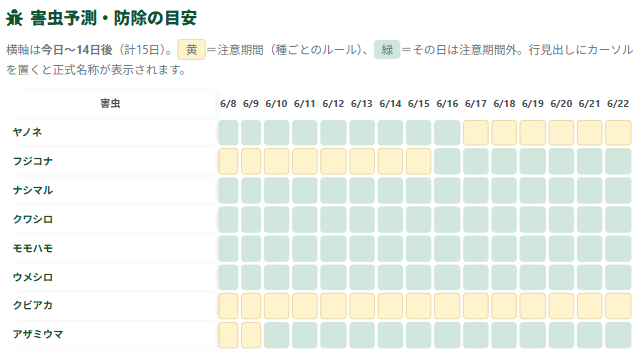
画面下部の「害虫予測・防除の目安」テーブルは、 今日から14日後(計15日間)の各害虫の注意期間をカレンダー形式で示します。
■ 対象害虫一覧
| 略称 | 正式名称 | 主な被害対象 |
|---|---|---|
| ヤノネ | ヤノネカイガラムシ | 柑橘類(みかん・甘夏など) |
| フジコナ | フジコナカイガラムシ | 柑橘類・ブドウなど |
| ナシマル | ナシマルカイガラムシ | 梨・りんご・柑橘類 |
| クワシロ | クワシロカイガラムシ | 桑・柑橘類 |
| モモハモ | モモハモグリガ | 桃・梅・すもも |
| ウメシロ | ウメシロカイガラムシ | 梅・桃・柑橘類 |
| クビアカ | クビアカツヤカミキリ | 桜・桃・梅(特定外来生物) |
| アザミウマ | チャノキイロアザミウマ | 茶・柑橘類 |
■ セルの色の意味
■ 予測日の詳細確認
テーブルの各害虫の行をタップ(クリック)すると詳細が展開されます。 害虫ごとに以下のような詳細情報が表示されます(ヤノネカイガラムシの例):
| 情報項目 | 内容例 | 説明 |
|---|---|---|
| 初発日 | 2026-05-10 | 今季最初の発生が予測された日 |
| 1齢幼虫最多寄生期 | 2026-05-20〜05-25 | 第1世代の1齢幼虫が最も多く発生する10〜15日間の期間 |
| 2齢幼虫最多寄生期 | 2026-06-14〜06-19 | 2齢幼虫最多寄生期(35〜40日間後) |
■ 年間気象データの確認
画面最下部に「年間の気温・降水量一覧」セクションがあります。 行をタップ(クリック)すると展開され、その年の月別気温・降水量データを 一覧で確認できます。過去年度との比較にも活用できます。
第8章 Pomona — 日毎データ・有効積算温度
8.1 日毎データ画面
病害虫予測画面上部の「日毎」タブをクリックすると
日毎データ画面(/soil-moisture/daily.php)に切り替わります。
センサが計測した各種指標を日単位のグラフと数値一覧で確認できます。
■ 表示期間の設定
「開始日」「終了日」を入力し、「条件を反映して更新」ボタンをクリックすると、 指定期間のデータが表示されます。デフォルトでは当年の1月1日から前日までが設定されています。
■ 指標一覧カード
画面中央には複数の指標カードが表示されます。カードをタップ(クリック)すると、 その指標のグラフが「日ごとの値」エリアに表示されます。 別の指標カードをタップするとグラフが切り替わります。
| 指標名 | 説明 |
|---|---|
| 直近水位低下量 | 直近の土壌水位の低下量(mm)。乾燥の進行度を示します。 |
| 積算水位低下量 | 期間内の水位低下量の累計値。 |
| 直近平均気温 | 直近日の平均気温(℃)。 |
| 直近降水量 | 直近日の降水量(mm)。 |
| 積算気温 | 設定期間内の気温の積算値(℃)。 |
| 積算降水量 | 設定期間内の降水量の累計(mm)。 |
| 推定糖度 | センサデータと気象データから推定した果実の糖度(°Brix)。 ※対応デバイス・対応作物のみ表示されます。 |
| 2週間の予報積算気温 | 今後2週間の気温積算予測値(℃)。天気予報データを使用。 |
| 2週間の予報積算降水量 | 今後2週間の降水量積算予測値(mm)。天気予報データを使用。 |
■ 日毎データ一覧テーブル
「日毎データ一覧。タップして開閉できます。」の行をクリックすると、 指定期間の日別数値データが展開されます。 各日の気温・降水量・水位低下量などを数値で確認でき、 記録や報告書作成の際に便利です。
8.2 有効積算温度
「有効積算温度」タブ(/soil-moisture/integral.php)では、
設定した基準温度を超えた日の温度を積算し、
果実の生育ステージや収穫適期の予測に役立てることができます。
■ 画面の操作方法
| 設定項目 | 操作方法 | 説明 |
|---|---|---|
| 表示期間(開始日) | 日付を入力 | 積算を開始する日付(通常は元旦 1月1日) |
| 表示期間(終了日) | 日付を入力 | 積算を終了する日付 |
| 基準温度 | 数値を入力(例:10) | 有効積算温度の計算基準温度(℃)。この温度を超えた分のみ積算されます。 |
| データ更新ボタン | クリック | 設定を反映してグラフと数値を更新します。 |
■ 表示される指標
グラフでは今年と前年の積算曲線を重ねて比較表示します。 生育が例年より早い・遅いの傾向をひと目で確認できます。
8.3 圃場履歴・通知設定
病害虫予測・日毎・有効積算温度の各画面右上にある 「圃場履歴・通知設定」ボタンをクリックすると、 圃場ごとの農作業記録(防除履歴)の管理と LINE 通知の設定が行えます。
■ 圃場履歴の活用
農薬散布・灌水・施肥などの作業日を圃場履歴に記録しておくと、 病害虫予測画面の「降水量起点日」が自動的に最終防除日から計算されるようになります。 記録を続けることで、より正確な防除判断が可能になります。
| 機能 | 説明 |
|---|---|
| 作業記録の追加 | 防除日・作業種別(農薬散布・灌水など)・使用薬剤などを入力して保存します。 |
| 履歴一覧の確認 | 過去に登録した作業記録を日付順に一覧で閲覧できます。 |
| LINE 通知設定 | 害虫注意期間の開始・気象アラートなどを LINE に通知するかどうかを圃場単位で設定できます。 |
第9章 Agrishot Scan
9.1 Agrishot Scan とは
Agrishot Scanは、スマートフォンのカメラで果実を撮影するだけで、
AI(人工知能)が糖度・着色度・品質などを推定する
非破壊品質検査サービスです。
ホーム画面の「Agrishot Scan」アイコンをクリックすると、
公式製品情報ページ(https://www.agrishot.com/product/agrishotscan/)に遷移します。
9.2 主な機能と特長
| 機能 | 内容 |
|---|---|
| 非破壊糖度推定 | 果実を傷つけずにカメラ撮影だけで糖度(°Brix)を推定します。 |
| 着色判定 | 果実の着色度合いを AI が自動判定します。 |
| 品質スコア | 撮影した果実に品質スコアを付与し、出荷選別の参考にできます。 |
| データ蓄積 | 撮影・診断データをクラウドに保存し、生育記録として活用できます。 |
| 対応果実 | みかん・柿・梨・りんごなど(対応機種は随時拡張中)。詳細は製品ページを参照。 |
9.3 利用の開始手順(概要)
第10章 トラブルシューティング・FAQ
10.1 よくある問題と対処方法
■ ログインできない
| 原因 | 対処方法 |
|---|---|
| メールアドレスまたはパスワードの入力ミス | メールアドレスとパスワードを再確認してください。大文字・小文字の区別に注意してください。 |
| パスワードを忘れた | アグリショット株式会社のサポートにお問い合わせいただき、パスワードの再発行を依頼してください。 |
| アカウントが存在しない | 新規アカウントの発行についてはアグリショット株式会社にお問い合わせください。 |
■ 地図が表示されない・白くなる
| 原因 | 対処方法 |
|---|---|
| インターネット接続の問題 | ネットワーク接続状況を確認してください。接続後にページを再読み込み(F5)してください。 |
| ブラウザのキャッシュ | ブラウザのキャッシュをクリア後、再アクセスしてください。 |
| 非対応ブラウザ | Google Chrome または Microsoft Edge の最新版をご使用ください。 |
■ データが表示されない(「テーブルにデータがありません」)
| 原因 | 対処方法 |
|---|---|
| デバイスが未選択 | 右パネルのデバイスリストでチェックを入れてから「更新」ボタンをクリックしてください。 |
| 表示期間の設定が不正 | 開始日が終了日より後になっていないか確認してください。 |
| センサが未選択 | 「表示センサ」エリアで少なくとも1つのセンサを選択してください。 |
| デバイスがデータを送信していない | デバイスの電源・通信状態を確認してください。詳細はデバイスの取扱説明書を参照してください。 |
| 対象期間にデータが存在しない | 表示期間をデバイス設置日以降の期間に変更してください。 |
■ 病害虫予測が「—」(ダッシュ)のみ表示される
| 原因 | 対処方法 |
|---|---|
| その害虫の注意期間が現時点では該当しない | 「—」は注意期間外を意味します。正常な状態です。時期を変えて再確認してください。 |
| 気象データ取得の遅延 | 数時間後に再度アクセスしてください。データは定期的に更新されます。 |
■ CSV ダウンロードできない
| 原因 | 対処方法 |
|---|---|
| ブラウザのポップアップブロック | ブラウザのポップアップ・ダウンロード許可設定を確認し、cloud.agrishot.com を許可リストに追加してください。 |
| 表示データが0件 | データが存在する期間・デバイスを選択してから再試行してください。 |
10.2 よくある質問(FAQ)
Q. 複数のデバイスを同時にグラフ表示できますか?
A. はい、Sapflow Monitor では複数デバイスのチェックボックスを同時にオンにすることで、複数デバイスのデータを1つのグラフ上で比較表示できます。
Q. スマートフォンから利用できますか?
A. はい、対応ブラウザ(Chrome・Safari 等)からアクセスすることで利用できます。地図の操作はピンチイン・アウトでのズームが可能です。
Q. データはどのくらいの期間保存されますか?
A. データの保存期間については、アグリショット株式会社のサービス規約をご確認ください。
Q. LINE 通知はどんなときに届きますか?
A. Pomona の圃場履歴・通知設定で有効化した場合、害虫注意期間の開始や設定した気象閾値を超えた場合などに通知が届きます。通知条件は圃場ごとに個別設定できます。
Q. デバイスが「位置未登録」と表示されます。どうすれば地図に表示されますか?
A. デバイスリスト画面でデバイスの編集(⚙アイコン)を開き、「緯度」「経度」を入力して保存してください。Google マップで設置場所を右クリックすると緯度・経度を確認できます。
Q. 複数のアカウントでデータを共有できますか?
A. アカウントの追加・共有については、アグリショット株式会社にお問い合わせください。
10.3 お問い合わせ先
| 項目 | 内容 |
|---|---|
| 会社名 | アグリショット株式会社 |
| Web サイト | https://www.agrishot.com/ |
| お問い合わせ | https://www.agrishot.com/ のお問い合わせフォームよりご連絡ください |
| システムに関する問い合わせ | Agrishot Cloud ログイン後の各画面下部にあるお問い合わせリンクからもアクセス可能です |